Monitor di File

Consente di controllare e visualizzare il contenuto di un file. "Controllare" vuol dire che mediante un monitor di file è possibile analizzare il valore contenuto nel file e in base a tale valore "inibire" delle azioni, disabilitando i pulsanti relativi (vedi in seguito disbilitare o segnare azioni). "Visualizzare" vuol dire che nel monitor di file, verrà semplicemente scritto il valore contenuto nel file, oppure un valore opportunamente elaborato per renderlo addatto ai nostri scopi. Ad esempio aggiungendo kg alla fine oppure eliminando i decimali (vedi in seguito Unità di misura).
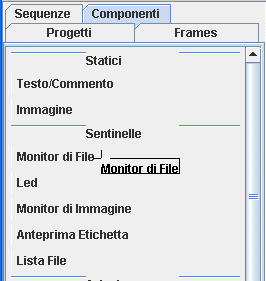
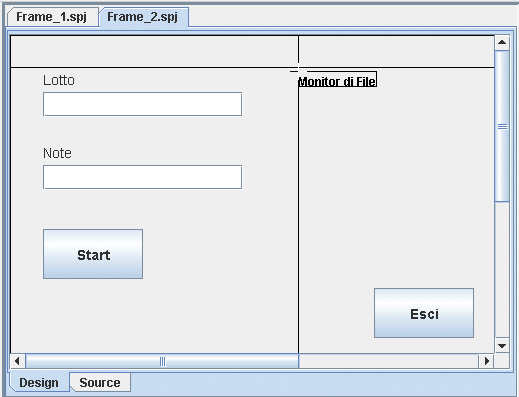
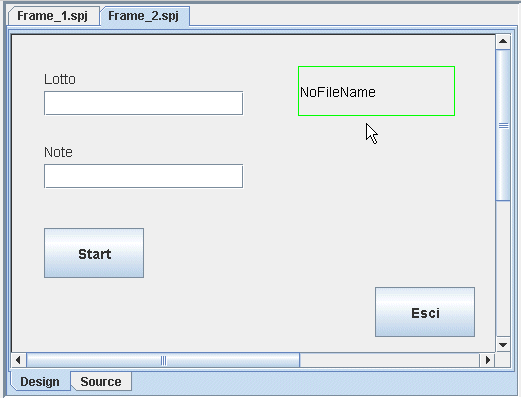
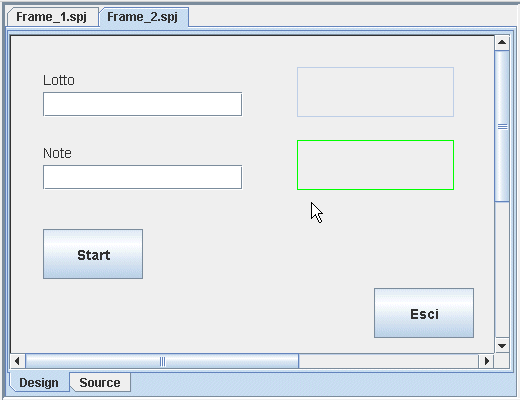
Cliccare sul menu "Monitor di File" nella sezione "Sentinelle" del pannello "Componenti" (1), poi portarsi con il mouse sul Frame_2 (2), e cliccare per inserire il Componente(3).

(1)

->

(2)


(3)

Ora bisogna configurare il "Monitor di File" segnalando il file che bisogna monitorare.


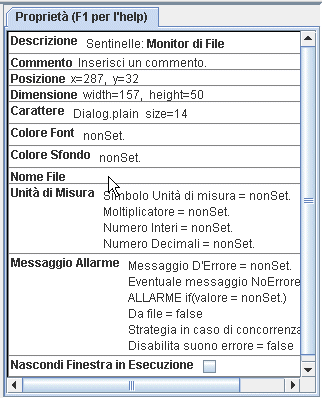
Proprietà Monitor di File

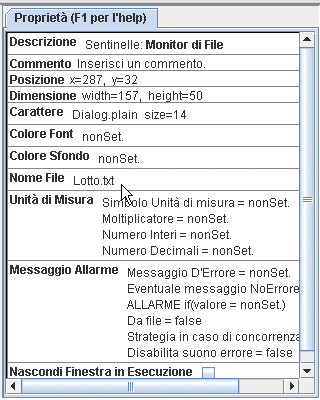
Per usare il componente Monitor di File bisogna settare il file che si intende monitorare. Per continuare l'esempio HelloWorld monitoriamo il file Lotto.txt cliccando dove mostra il puntatore del mouse.


Poi facciamo la stessa cosa con un secondo monitor di file che metteremo alla sinistra delle Note e che monitora il file Note.txt
Quandro andremo a premere il pulsante Start il contenuto delle due finetsre verra' esportato in due file. Poi tali file vengono "Osservati" attraverso le due finestre che ne mostrano il contenuto. Il monitor di file controlla il contenuto di un file dopo un'azione cioè dopo che è stato eseguito uno dei componenti presenti nella sezione "Azioni".

Eseguiamo l'applicazione per osservarne il funzionamento.


Unità di misura

In molti casi è utile aggiungere al valore monitorato un prefisso o suffisso. Ad esempio kg. Oppure è necessario fare una formattazione per settare il numero di interi e decimali. Tutto ciò può essere fatto con la finestra di configurazione dell'unità di misura. In ogni caso il valore presente nel file non verrà modificato, ma sarà solo la sua visualizzazione che sarà manipolata.

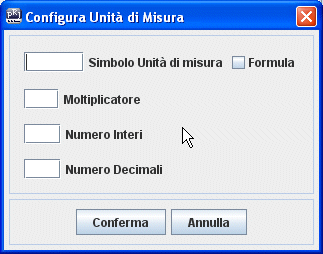
Per effettuare la configurazione dell'unità di misura bisogna cliccare nella finestra dove mostrato dal mouse qui di seguito.


Simbolo Unità di misura

Questa finestra permette di aggiungere del testo a destra del valore presente nel file. Il tipico utilizzo può essere quello di aggiungere il simbolo "kg" al valore peso contenuto in un file.


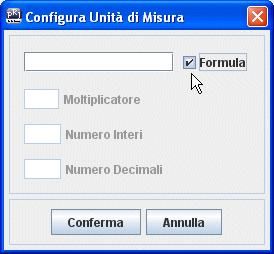
Formula

Consente la massima flessibilità in termini di manipolazione. Con la formula è possibile non solo aggiungere del testo come simboli a destra o a sinistra, ma consente anche di elaborare il valore moltiplicando, dividendo, sommando e più in generale applicando una delle possibili funzioni disponibili in BuilderOne. La lista di tali funzioni è continuamente arricchita.

.

Per usare la formula cliccare sul chekbox a destra

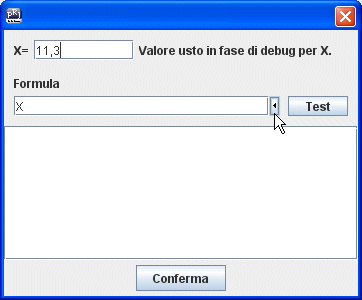
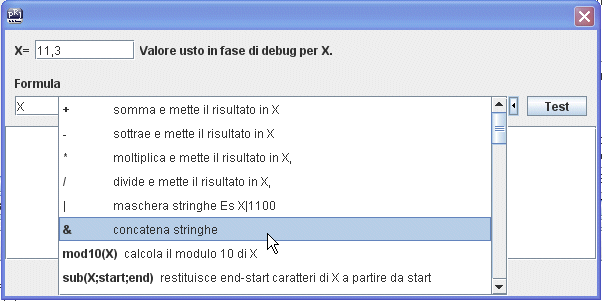
Cliccando nella finestra per inserire la formula, si aprirà una nuova finestra che consente, non solo di inserire la formula, ma anche di testarla e di controllare la lista di funzioni disponibili. Tale lista si ottiene cliccando nel punto mostrato dal muose qui di seguito.


Una finestra con una barra di scorrimento laterale, consente di "scorrere" tutte le possibili funzioni e il relativo help. Quando la funzione viene selezionata, essa verrà automaticamente aggiunta alla finestra. Bisognerà solo impostare gli eventuali parametri.


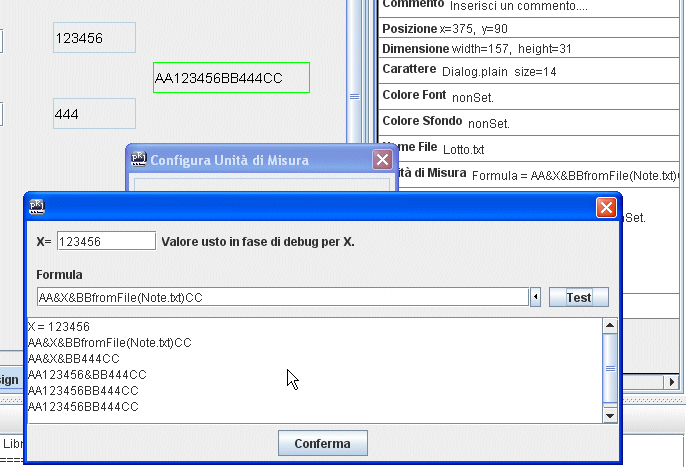
Il valore X rappresenta il valore presente nel file. Tale valore verra' riletto al momento dell'esecuzione, tutte le volte che si rientra nel frame e dopo una qualunque azione causata da un pulsante. In fase di test è possibile modificare il valore inserendone un altro nella finestra in alto a destra. Le formule possono essere anche complesse, nel senso che è possibile usare più funzioni e parentesi tonde. E' inoltre possibile prelevare altri valori da file con le fromFile(fileName) dove fileName è il nome del file comprensivo di estensione se il file è contenuto nella cartella Data del progetto, altrimenti deve essere il nome del file compreso di percorso.


Per mostrare come funziona la formula nel monitor di file useremo l'esempio HelloWorld e aggiungeremo un monitor di file a quelli già presenti. Questa volta però useremo una formula per mostrare il valore
Il nuovo monitor di file lo collegheremo al file Lotto.txt, questo vuo dire che la X conterra il valore di tale file.


Come si può esservare dopo aver premuto il pulsante "Test", viene mostrato il risultato dell'elaborazione. La X vale 123456, perche è il contenuto del file Lotto.txt, tale valore viene concatenato (&) al testo AA ottenendo, AA123456 poi ancora una concatenazione (&) con il testo BB, e quindi otteniamo, AA123456BB poi aggiungiamo il valore proveniente dal file Note.txt, AA123456BB444 e in fine concateniamo il testo CC.

Tutto questo sarà solo una visualizzazione. nessun valore nei file verra' manomesso.


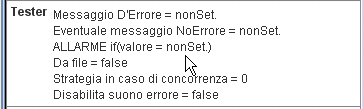
Tester

Questa sezione racchiude le opzioni che consentono di fare il controllo del contenuto del file e di intraprendere delle azioni in base al valore. Le azzioni che possono essere intraprese sono quella di mostrare un messaggio d'errore, di far sentire un suono d'errore, quella di disabilitare dei pulsanti, o quella di segnalare dei pulsanti.